AI Management
Über das Menü AI im Cloud Services Portal nutzen Sie unsere Everyware AI API, ganz ohne eigene Infrastruktur verwalten zu müssen. In diesem Panel legen Sie eigenständige AI-Projekte an, erzeugen API-Keys für Ihre Agenten und Anwendungen und steuern, welche Provider, Modelle, Budgets und Limits für jeden Key gelten.
Dadurch bleibt die AI-Nutzung unabhängig von Ihren OpenStack-Projekten — Sie benötigen kein OpenStack-Projekt, kein Flavor und keine Quota, um Anfragen an das Gateway zu senden. Die Keys sind OpenAI-kompatibel und funktionieren mit jedem SDK oder Agenten, der die OpenAI-REST-Schnittstelle spricht.
Everyware AI API vs. AI Management
Dieser Abschnitt dokumentiert die Portal-Funktion — das Anlegen von Projekten und Keys im Cloud Services Portal.
Die Plattform selbst (verfügbare Modelle, Endpunkte, Streaming, Tool Calling) ist unter AI-Plattform beschrieben. Die vollständige REST-Spezifikation finden Sie in der API-Referenz.
Übersicht der Elemente
Die Arbeit mit dem AI-Panel dreht sich um wenige Konzepte. Zu verstehen, wie Client Admin, AI-Projekt, eingeladene Portal-User und API-Key zusammenspielen, ist der Schlüssel zur effizienten Nutzung des Service.
Mindestens erforderlich, um die Everyware AI API aufzurufen, sind:
- Ein Client Admin, der das AI-Projekt anlegt und User darin einlädt.
- Ein AI-Projekt als organisatorische und budgetäre Klammer.
- Ein Portal-User, der in das Projekt eingeladen wurde.
- Ein API-Key (Secret
sk-bf-…), den dieser User innerhalb des Projekts anlegt.
Das folgende Diagramm zeigt, wie die Elemente zusammenhängen.

| Element | Name | Beschreibung |
|---|---|---|
| (A) | Client Admin | Ein Portal-User mit der Admin-Rolle. Nur Admins können AI-Projekte anlegen und andere User einladen. |
| (B) | AI-Projekt | Isoliert die Ressourcen des Projekts — Provider, Modelle, Budget und Limits — und ist unabhängig von OpenStack. Wird vom Admin angelegt. |
| (C) | Portal-User | Ein bestehender Cloud Services Portal-User, den der Admin in das Projekt eingeladen hat. Ein User kann Mitglied in mehreren Projekten sein. |
| (D) | API-Key | Eine benannte Zugangsdatensatz (sk-bf-…) für Gateway-Aufrufe. Gibt es in vier API-Key-Typen — Personal, Project User-bound (privat), Project-shared und Client — die sich darin unterscheiden, woran sie gebunden sind und wer sie sehen kann. Siehe API-Key-Typen. |
| (E) | Provider / LLMs | Optionale Einschränkung auf Projektebene. Bleibt das Feld leer, stehen allen Keys des Projekts alle Provider und Modelle zur Verfügung. |
| (F) | Budget & Limits | Optionale Verbrauchsobergrenzen, die auf dem Projekt definiert und von dessen Keys geerbt werden. Leer bedeutet unbegrenzt. |
Kurz zusammengefasst:
- Ein Client Admin (A) legt ein oder mehrere AI-Projekte (B) an.
- Der Admin lädt bestehende Portal-User (C) in jedes Projekt ein.
- Jedes AI-Projekt (B) isoliert seine eigenen Provider/LLMs (E) und sein Budget & Limits (F).
- Ein eingeladener Portal-User (C) legt innerhalb eines Projekts einen oder mehrere API-Keys (D) an; die Keys erben die Einschränkungen des Projekts.
- Agenten verwenden einen API-Key (D), um die Everyware AI API direkt aufzurufen — ohne OpenStack-Projekt.
Übersicht Dashboard
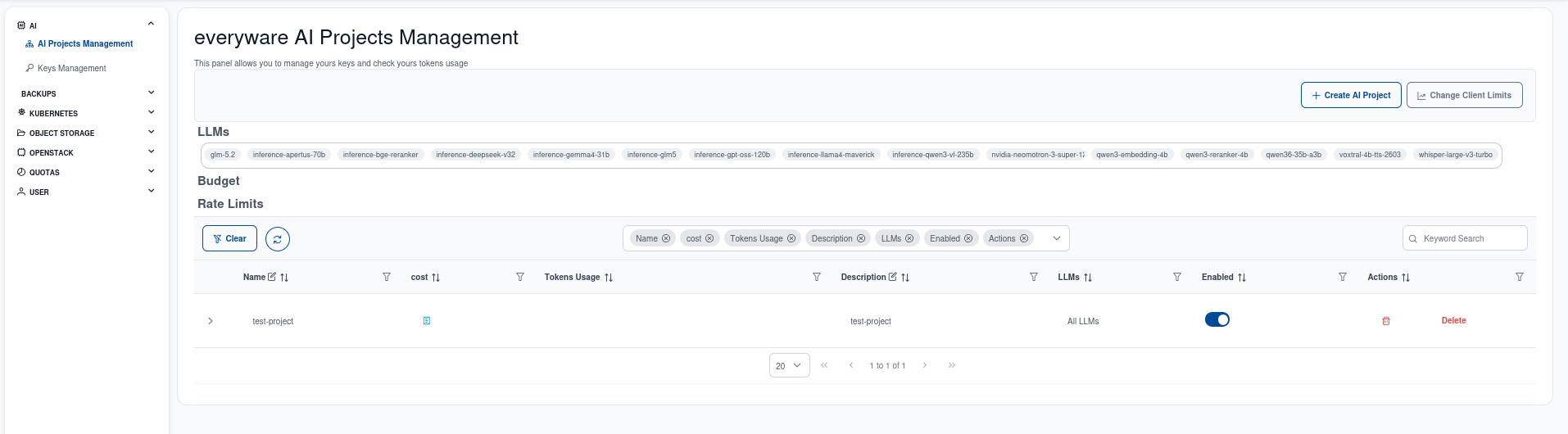
Den AI-Bereich erreichen Sie über den Eintrag AI in der Feature-Auflistung links im Cloud Services Portal. Er ist in zwei Bereiche unterteilt: AI Projects Management und Key Management.
AI Projects Management
Dieser Bereich zeigt Ihre API-Keys nach AI-Projekt gruppiert an. Wählen Sie ein Projekt, um mit dessen Keys und Usern zu arbeiten.
| Element | Beschreibung |
|---|---|
| Projektliste | Wählen Sie ein AI-Projekt, um dessen Keys und User anzuzeigen. |
| Keys | Die API-Keys des gewählten Projekts. Hier erstellen, anzeigen, widerrufen und deaktivieren. Die Sichtbarkeit hängt vom Key-Typ ab. Siehe Sichtbarkeit von Keys. |
| User | Die Portal-User, die in das gewählte Projekt eingeladen wurden. Admins können hier User einladen und entfernen. |
| Create AI Project | Öffnet den Projekt-Assistenten mit den Feldern Budget und Limits. Siehe AI-Projekt anlegen. |
| Change Client Limits | Admins setzen Client-weite Limits, die für den gesamten Client gelten, nicht für einzelne Projekte. |
Key Management
Dieser Bereich zeigt alle API-Keys des Clients in einer flachen, filterbaren Liste (Filter nach User und/oder AI-Projekt). Hier werden auch neue Keys angelegt.
| Element | Beschreibung |
|---|---|
| Key-Liste | Alle Keys des Clients, filterbar nach User und AI-Projekt. Admins können hier Keys auflisten, entfernen und deaktivieren. Siehe Keys verwalten (Admin). |
| Create Project | Öffnet einen grundlegenden Projekt-Assistenten ohne die Felder Budget und Limits. |
| Change Client Limit | Dieselbe Client-weite-Limits-Funktion wie in AI Projects Management. |
| Create Key | Öffnet den Dialog zur Key-Erstellung. Der Key-Typ wird über das Project-Feld und die User-bound-Checkbox gewählt. Siehe API-Key anlegen. |
Wo der Verbrauch angezeigt wird
Budget, Limits und Verbrauch für AI-Projekte sind nur innerhalb des AI-Panels sichtbar — sie erscheinen weder im allgemeinen Usage-Dashboard noch im Quota-Panel. OpenStack-Verbrauch und AI-Verbrauch werden getrennt erfasst.
Voraussetzungen
Das Anlegen eines AI-Projekts erfordert die Admin-Rolle im Cloud Services Portal. Normale Portal-User können keine Projekte anlegen — ein Admin muss das Projekt anlegen und sie zuerst einladen.
Um das AI-Panel zu nutzen, benötigen Sie:
- Ein gültiges Konto im Cloud Services Portal.
- Projekt anlegen: die Admin-Rolle sowie Berechtigung, auf das Menü AI zuzugreifen.
- Keys anlegen: in mindestens ein AI-Projekt von einem Admin eingeladen worden zu sein.
- (Optional) Einen lokalen Agenten, ein Skript oder ein SDK, das die OpenAI-kompatible REST-Schnittstelle spricht, wenn Sie einen Key sofort ausprobieren möchten.
Nächste Schritte
- AI-Projekt anlegen — Admins richten Provider, Modelle, Budget, Limits ein und laden User ein.
- API-Key erzeugen — eingeladene User legen einen Key an und verwenden ihn im Agenten.
- AI-Plattform — Modelle, Endpunkte und Anwendungsfälle.
- API-Referenz — vollständige REST-Spezifikation.